Mon magazine en PDF : déchiffrer mon propre trafic HTTPS
Je suis abonné depuis des années à un magazine papier, et avec l’abonnement vient l’accès aux numéros en ligne. Sauf que la liseuse ne marche que dans le navigateur, connecté, et qu’il n’y a aucun moyen de récupérer un PDF pour le lire tranquillement sur la tablette ou le garder dans un coin. J’ai cherché un bouton, une option, une extension, rien. Mais il y a un moyen quand même.
Attention, je précise tout de suite : c’est pour mes numéros, ceux que je paie, pour mon usage perso. Les PDF ne sortent pas de chez moi. Je ne dirai pas de quel magazine il s’agit ni quelle liseuse il utilise, parce que le but n’est pas de faire un mode d’emploi pour aspirer le travail des autres (qui ont bien le droit de manger).
Le principe
Quand on feuillette un numéro, la liseuse ne télécharge pas un PDF. Elle demande au serveur des petits carrés d’image de 512 pixels de côté, des tuiles, qu’elle recolle à l’écran comme un puzzle. Tout ça passe en HTTPS, donc chiffré, donc illisible si on se contente d’enregistrer le trafic réseau.
Sauf que les navigateurs savent écrire dans un fichier les clés de session TLS qu’ils utilisent. C’est prévu pour les développeurs qui veulent déboguer leurs échanges réseau. Avec ce fichier, Wireshark peut déchiffrer une capture faite sur ma propre machine, et voir passer les tuiles en clair.
L’idée est donc simple : je capture tout pendant que je feuillette le numéro, je déchiffre, je récupère les tuiles, je les recolle dans l’ordre. Simple sur le papier.
Ma part du boulot
Je vais être honnête, je n’ai pas tapé une seule commande. Ma part, c’est la préparation et la capture, sous Windows, avec Firefox et Wireshark. Tout le reste, je l’ai confié à Claude, l’IA d’Anthropic, celle dont je parlais dans mon disclaimer sur les IA. Exactement le genre de tâche technique, longue et un peu chiante pour laquelle je m’en sers.
1- Récupérer les clés du navigateur
Firefox regarde au démarrage une variable d’environnement qui s’appelle SSLKEYLOGFILE. Si elle existe, il écrit dedans les clés de chaque connexion chiffrée. Chrome et Edge font pareil d’ailleurs.
Sous Windows, ça se passe dans Paramètres système avancés, puis Variables d’environnement. On ajoute une variable utilisateur SSLKEYLOGFILE, avec comme valeur le chemin d’un fichier, par exemple C:\Temp\sslkeys.log.
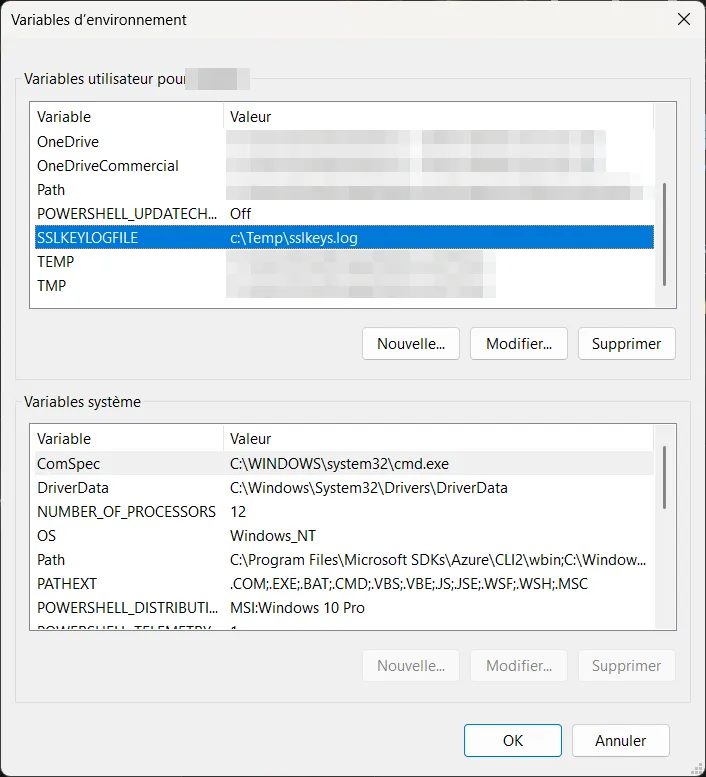
Il faut fermer complètement Firefox et le relancer, sinon il ne voit pas la variable. Si ça marche, le fichier se remplit de lignes un peu barbares dès qu’on ouvre un site en HTTPS.
2- Capturer en feuilletant
On lance Wireshark sur la carte réseau, on ouvre la liseuse, et on passe toutes les pages du numéro. J’ai fait ça rapidement, page par page, sans m’attarder. Ensuite on arrête la capture et on l’enregistre au format .pcapng. La mienne faisait quelques dizaines de mégas pour un numéro.
Pour voir le déchiffrement de ses propres yeux, il faut dire à Wireshark où est le fichier de clés : Éditer, Préférences, Protocols, TLS, et le champ « (Pre)-Master-Secret log filename ».
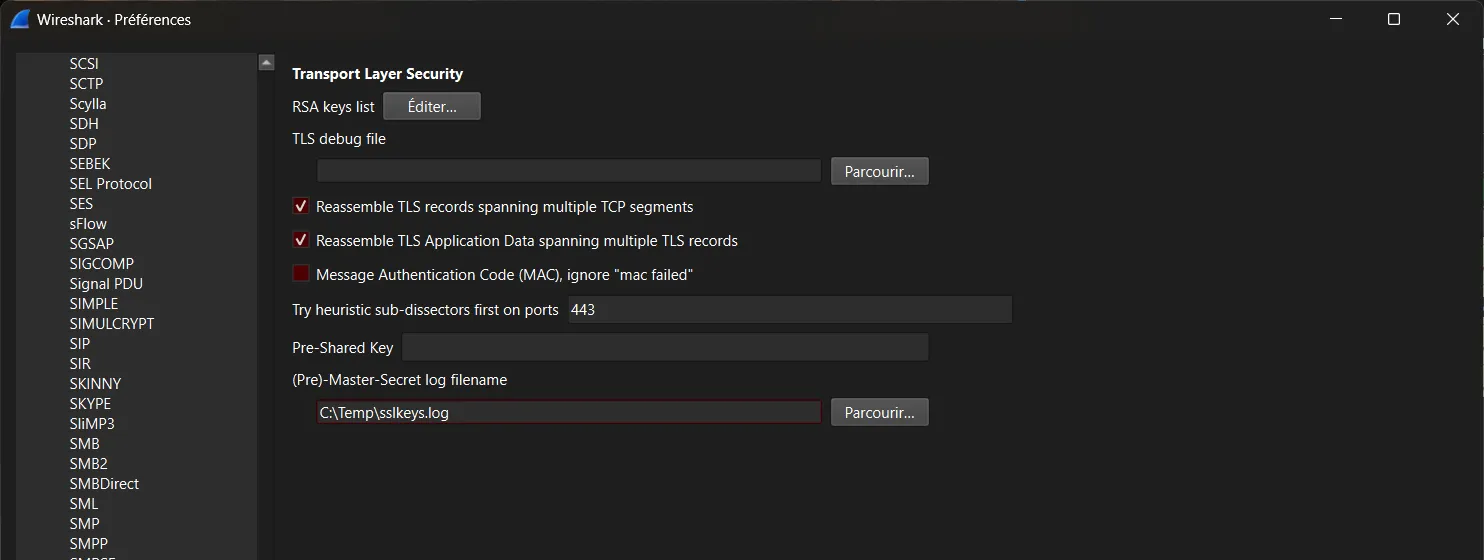
Et là, au lieu d’un tas de paquets TLS illisibles, on voit passer les requêtes HTTP en clair, avec les images qui reviennent. Pour la capture d’écran je n’allais pas montrer le magazine, alors j’ai refait la même chose sur quelques vignettes de Wikimedia Commons, le principe est exactement le même.
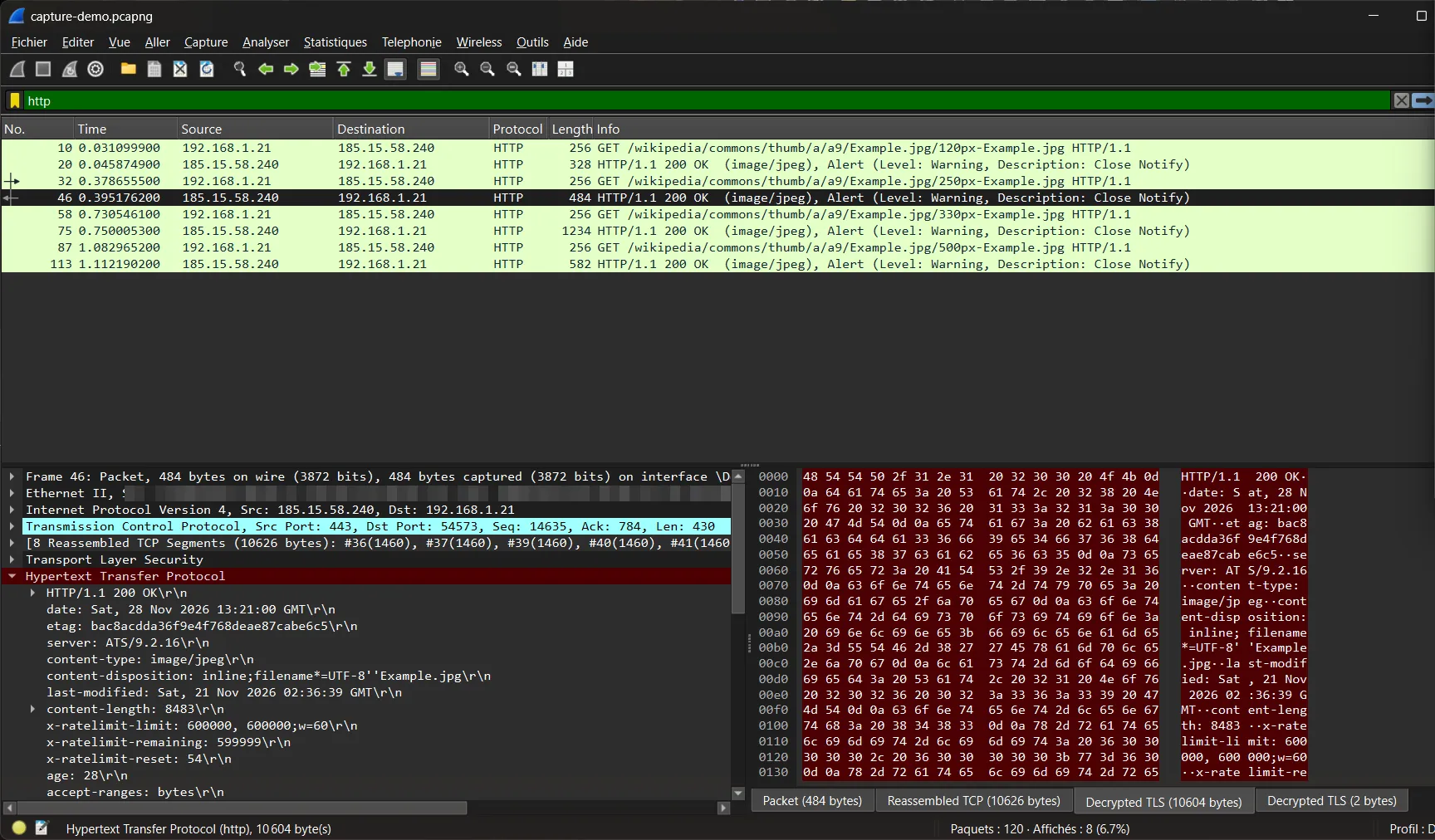
Voilà, c’est tout pour la partie manuelle. J’ai donné la capture et le fichier de clés à Claude en lui demandant de récupérer toutes les images, de les fusionner et de me faire un PDF lisible. Et de me dire ce qu’il faisait au passage, parce que je voulais quand même comprendre.
Pour les curieux, voici mes demandes, dans l’ordre (fautes de frappe corrigées, parce que bon) :
Voici un fichier pcap avec la clé TLS qui va bien, récupère toutes les images, fusionne-les et fais un PDF lisible

Transforme-le pour autoriser la recherche plein texte
Ce que Claude a fait
Déchiffrer, ou le piège des tuiles manquantes
Il a utilisé tshark, la version ligne de commande de Wireshark, en lui donnant le fichier de clés pour déchiffrer le TLS, puis il a extrait toutes les images échangées.
Premier essai, il ne trouvait qu’un gros tiers des tuiles. Les autres étaient bien dans la capture, mais une partie des paquets TCP était arrivé dans le désordre, et par défaut Wireshark ne réassemble pas ces flux-là. Les images incomplètes passait donc à la trappe, sans erreur ni rien. Il a activé le réassemblage hors-ordre (l’option s’appelle tcp.reassemble_out_of_order, pour ceux qui voudraient refaire la même chose), et là toutes les tuiles sont sortis d’un coup.
C’est typiquement le truc sur lequel j’aurais passé une soirée tout seul, à me demander si ma capture était ratée et à tout recommencer.
Recoller les morceaux
L’adresse de chaque tuile contient le numéro de page, la ligne et la colonne. Un petit script Python les remet en place, page par page. La liseuse sert les pages en doubles pages, il les a donc coupées en deux pour avoir une page par feuille, au format A4, ce qui est quand même plus pratique sur une tablette en portrait.
Côté qualité, c’est la résolution que le site envoie, à peu près 150 dpi. Le texte courant se lit sans souci, même les petit encadrés. On ne peut pas avoir mieux que ce que le serveur donne, évidemment.
Rendre le texte cherchable
Un PDF d’images c’est bien, mais je voulais pouvoir chercher un mot dans un numéro et tomber sur la bonne page. Je lui ai donc demandé d’ajouter une couche de texte invisible sous les images, par OCR. Il a utilisé ocrmypdf, qui s’appuie sur Tesseract, avec le modèle français.
Petite galère au passage : ocrmypdf voulait une version précise d’une de ses dépendances (pikepdf), qui se battait avec celle déjà installée. Il l’a installé dans un environnement Python isolé, rien que pour lui, et roule ma poule.
Le texte courant ressort bien. Les titres stylisés, le texte posé sur une image et les gros encadrés, beaucoup moins, et sur les pages à plusieurs colonnes le texte copié se retrouve un peu dans le désordre. Pour retrouver un article, ça suffit largement.
Depuis, je refais la même chose à chaque nouveau numéro : une capture, le fichier de clés, « idem », et le PDF arrive.
Les petites lignes d’Edge
J’ouvre mes PDF dans Edge. Et sur ces fichiers-là, un fin quadrillage blanc apparaît par-dessus les pages. Mon premier réflexe : les jointures des tuiles, forcément, le recollage est raté.
Et ben en fait, pas du tout.
Les lignes ne tombent pas aux jointures des tuiles, elles bougent avec le zoom et disparaissent à certains niveaux. Claude a essayé de lisser les images, de les agrandir en 300 dpi, j’ai désactivé l’accélération matérielle : rien à faire. Dans Firefox et les autres lecteurs, aucune ligne. C’est la façon dont le lecteur PDF d’Edge dessine les pages, par carrés, qui laisse ces traits. Je fais avec, ça ne gêne pas vraiment la lecture (mais ça m’agace un peu quand même).
Le ménage, et c’est important
Le fichier de clés permet de déchiffrer TOUT le trafic capturé, pas seulement la liseuse. Pendant qu’on feuillette, le navigateur discute avec plein d’autres sites en arrière-plan. Dans ma capture, Claude a trouvé des jetons de session pour mon gestionnaire de mots de passe et pour mon compte Firefox, et il me l’a signalé dès le premier numéro. Celui de la liseuse expire au bout d’une heure, d’autres durent beaucoup plus longtemps.
Ce qui veut dire aussi que j’ai envoyé tout ça à une IA en ligne. Je l’ai fait en connaissance de cause, mais ce n’est pas anodin, et si vous refaites la manip, le mieux est de capturer dans un profil Firefox vierge, sans compte connecté ni extension, pour que la capture ne contienne que la liseuse.
Donc : on ne partage jamais ni la capture ni le fichier de clés, on les efface dès que le PDF est fait, et on supprime la variable SSLKEYLOGFILE quand on a fini, sinon le navigateur continue d’écrire ses clés dans un fichier pour toujours.
Conclusion
J’ai maintenant mes numéros en PDF, cherchables et lisibles sur la tablette, et une procédure qui ne me demande que quelques clics à chaque fois. Ce serait quand même plus simple si l’éditeur proposait un bouton « télécharger » aux abonnés. Je dis ça, je dis rien.
Si ça peut servir à quelqu’un 🙂